

Bạn đang muốn bảo vệ dữ liệu cá nhân, lướt web ẩn danh hay truy cập vào những trang web bị giới hạn vị trí địa lý? Việc cài đặt tiện ích mở rộng (extension) VPN trực tiếp trên trình duyệt Chrome là một giải pháp cực kỳ tiện lợi và mang lại hiệu quả tức thì.
Bài viết dưới đây sẽ hướng dẫn bạn chi tiết cách cài đặt và sử dụng tiện ích Free VPN for Chrome – VPN Proxy VeePN chỉ với vài thao tác đơn giản.
Các Bước Cài Đặt Và Sử Dụng VPN Trên Chrome
Bước 1: Thêm tiện ích vào trình duyệt
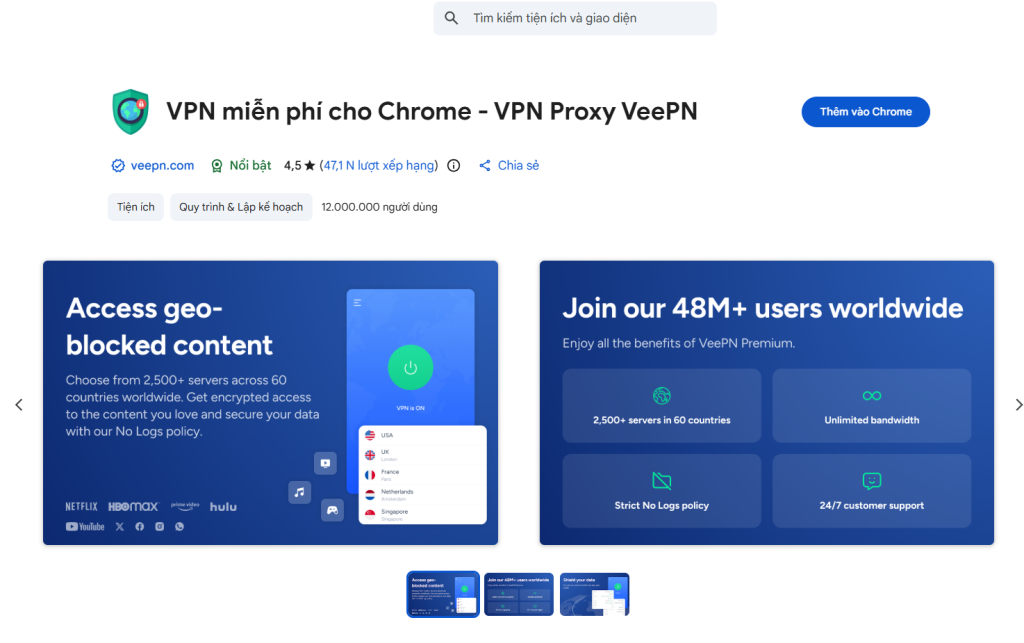
- Mở Google Chrome, tìm kiếm từ khóa “Free VPN for Chrome – VPN Proxy VeePN” hoặc truy cập trực tiếp vào cửa hàng Chrome tại đây.
- Tại trang thông tin tiện ích, nhấn nút Add to Chrome (Thêm vào Chrome).
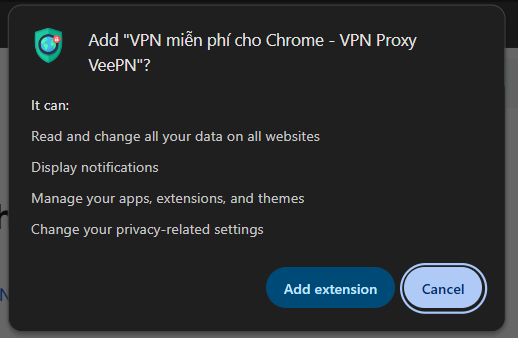
- Một hộp thoại thông báo sẽ xuất hiện, bạn tiếp tục nhấp chọn Add extension (Thêm tiện ích) để xác nhận tiến trình.
Bước 2: Ghim tiện ích để thao tác nhanh
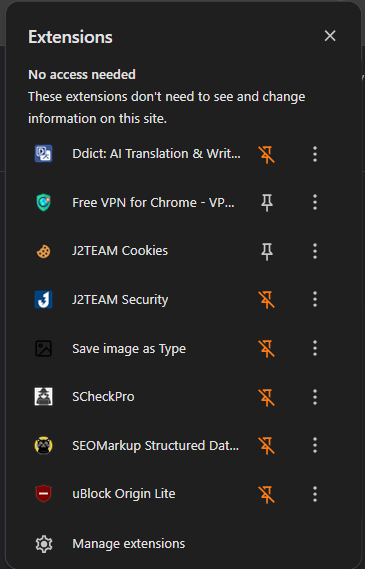
- Khi tiện ích đã được cài đặt, hãy nhấn vào biểu tượng Extensions (hình mảnh ghép) nằm ở góc trên cùng bên phải của thanh địa chỉ Chrome.
- Tìm đến dòng Free VPN for Chrome và nhấp vào biểu tượng chiếc Ghim (Pin). Việc này giúp biểu tượng VPN luôn hiển thị bên ngoài thanh công cụ để bạn dễ dàng sử dụng.’
Bước 3: Thiết lập vùng kết nối
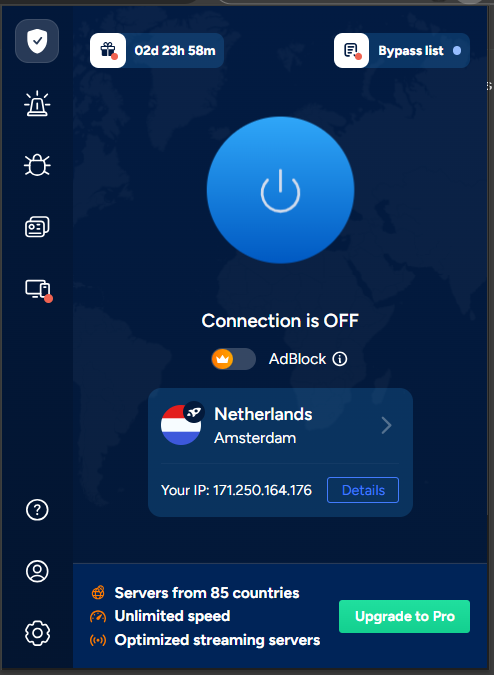
- Nhấp vào biểu tượng VPN vừa được ghim và chọn Continue (Tiếp tục) ở màn hình chào mừng.
- Tại giao diện chính, bạn sẽ thấy VPN đang ở trạng thái tắt. Trước khi bật, hãy nhấp vào menu chọn khu vực phía dưới nút nguồn.
- Ở phiên bản miễn phí, hệ thống cung cấp sẵn địa chỉ IP của 5 quốc gia. Bạn chỉ cần click chọn một máy chủ phù hợp với nhu cầu của mình.
Bước 4: Kích hoạt VPN và lướt web
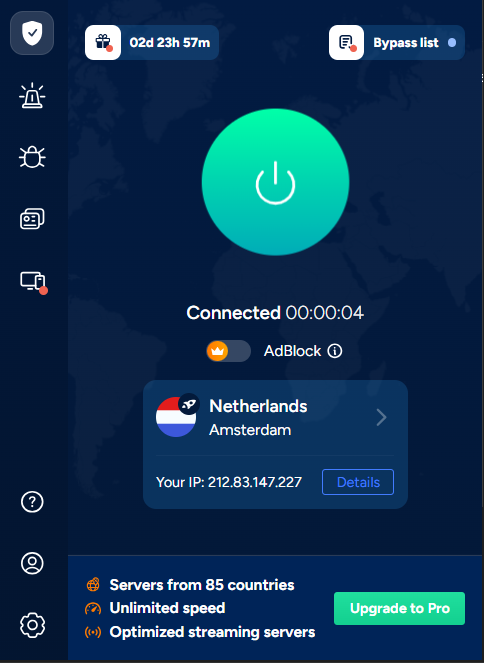
- Nhấn vào biểu tượng Nút nguồn (Power) lớn ở giữa giao diện.
- Khi biểu tượng chuyển sang màu xanh lá cây, VPN đã được kích hoạt thành công! Giờ đây, bạn có thể an tâm kết nối Wi-Fi công cộng, bảo mật dữ liệu và tự do truy cập các nội dung bị chặn.
Để lại một bình luận