

Cài đặt lại hệ điều hành thường đòi hỏi bạn phải có USB Boot hoặc đĩa DVD. Tuy nhiên, với phần mềm WinToHDD, bạn có thể cài mới hoặc cài song song Windows trực tiếp từ file ISO ngay trên ổ cứng một cách tự động và vô cùng tiện lợi.
1. Các Tính Năng Nổi Bật Của WinToHDD
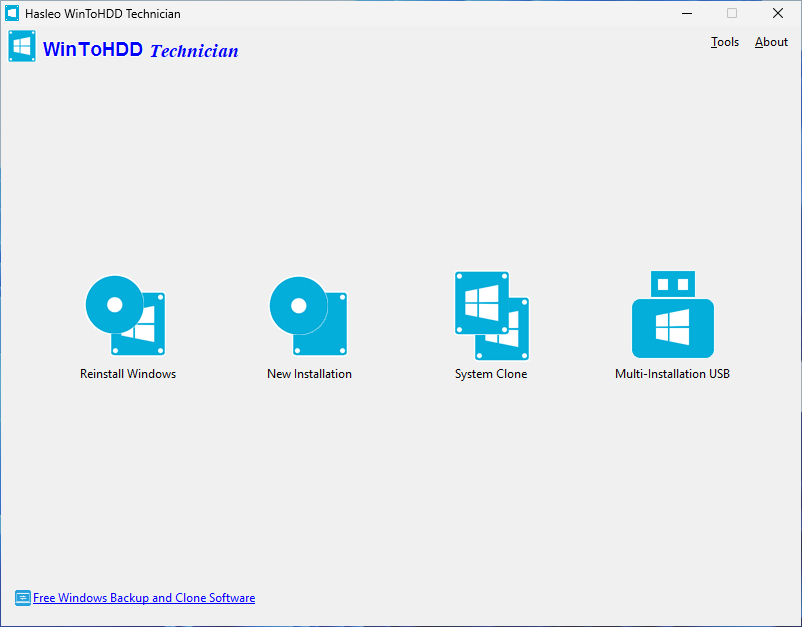
- Reinstall Windows: Cài đặt lại Windows trực tiếp từ ổ cứng, thao tác đơn giản và hoàn toàn tự động.
- New Installation: Cài mới Windows lên một phân vùng SSD/HDD khác. (Lưu ý: Không chọn mục này nếu bạn chỉ muốn cài lại Win đè lên ổ hiện tại để tránh nguy cơ mất dữ liệu).
- System Clone: Hỗ trợ chuyển đổi (clone) toàn bộ hệ điều hành sang ổ cứng mới.
- Multi-Installation USB: Tạo USB chứa nhiều phiên bản Windows khác nhau.
2. Chuẩn Bị Trước Khi Cài Đặt
- Tải phần mềm: Download bản WinToHDD Technician Portable (Link 1 | Link 2) và giải nén với mật khẩu:
lehait.net. - Chuẩn bị file ISO: Tải bộ cài Windows gốc hoặc file ghost có định dạng
.iso. - Lưu ý quan trọng: Bắt buộc phải lưu file
.isonày ở một phân vùng ổ cứng khác với ổ dự định cài Windows (ví dụ: muốn cài vào ổ C thì phải để file ISO ở ổ D hoặc E).
3. Các Bước Cài Lại Windows (Reinstall Windows)
Bước 1: Khởi động phần mềm Sau khi giải nén, bạn chạy file WinToHDDPortable.exe để mở giao diện chính. Tại đây, click chọn tính năng Reinstall Windows.
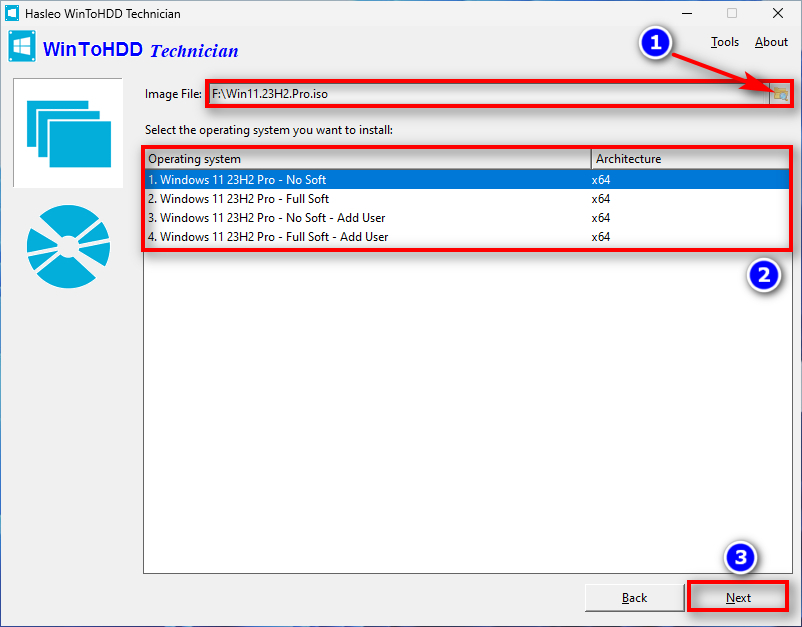
Bước 2: Chọn file ISO và phiên bản hệ điều hành
- Bấm vào biểu tượng thư mục để duyệt tới vị trí lưu file ISO bộ cài Windows (đã chuẩn bị ở phần 2).
- Lựa chọn phiên bản Windows bạn muốn cài đặt từ danh sách hiển thị (nếu có), sau đó nhấn Next
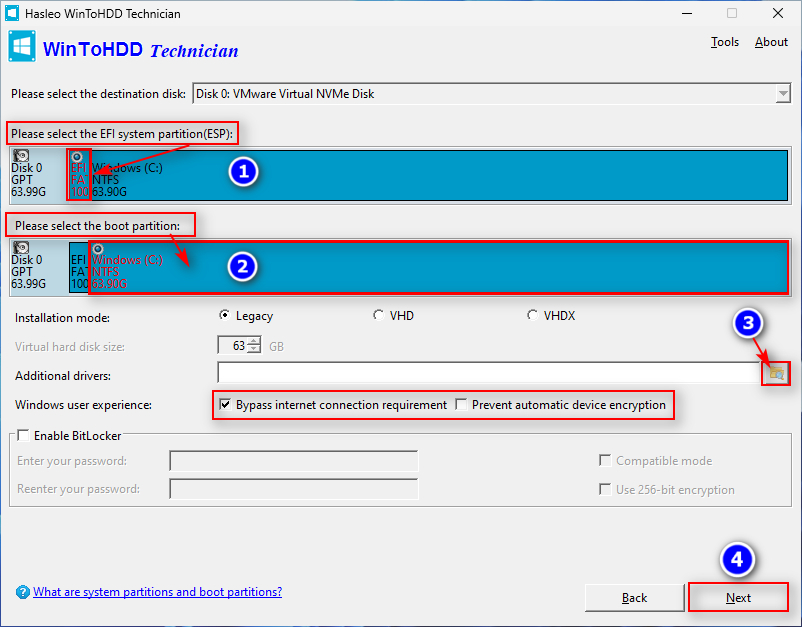
Bước 3: Thiết lập phân vùng cài đặt Đây là bước quan trọng nhất, bạn cần chú ý thiết lập chính xác các mục sau:
- Mục 1 (Phân vùng hệ thống): Chọn phân vùng ESP (thường có định dạng FAT32 và dung lượng khoảng 100MB). Nếu máy bạn không có phân vùng ESP riêng biệt, hãy chọn chính ổ C cũ cho cả mục 1 và mục 2.
- Mục 2 (Phân vùng Boot): Chọn phân vùng ổ đĩa để cài Windows lên đó (thông thường là ổ C).
- Mục 3 (Thêm Driver – Không bắt buộc): Nếu bạn dùng máy tính sử dụng CPU Intel Gen 11 trở lên, hãy tải và dẫn link thêm driver ổ cứng tại đây. Việc này giúp máy tránh được lỗi màn hình xanh do thiếu driver nhận diện ổ cứng trong quá trình cài.
Bước 4: Xác nhận và tiến hành cài đặt
- Sau khi chọn xong phân vùng, nhấn Next để phần mềm bắt đầu tạo môi trường WinPE.
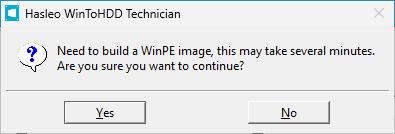
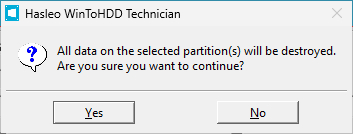
- Một hộp thoại cảnh báo sẽ xuất hiện, thông báo rằng toàn bộ dữ liệu trên các phân vùng bạn vừa chọn (ESP và ổ C) sẽ bị xóa sạch. Hãy click Yes để đồng ý.
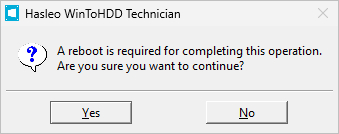
- Hệ thống sẽ yêu cầu khởi động lại máy, tiếp tục chọn Yes.
Từ lúc này, quá trình cài đặt sẽ diễn ra hoàn toàn tự động, tương tự như khi bạn boot bằng USB hay đĩa DVD thông thường. Chúc bạn thao tác thành công!
Note: Bài viết mình có tham khảo từ trang web lehait, mọi người có thể ghé thăm bài viết gốc tại đây nhé: https://lehait.net/cach-cai-windows-bang-wintohdd-khong-can-usb/
Để lại một bình luận